
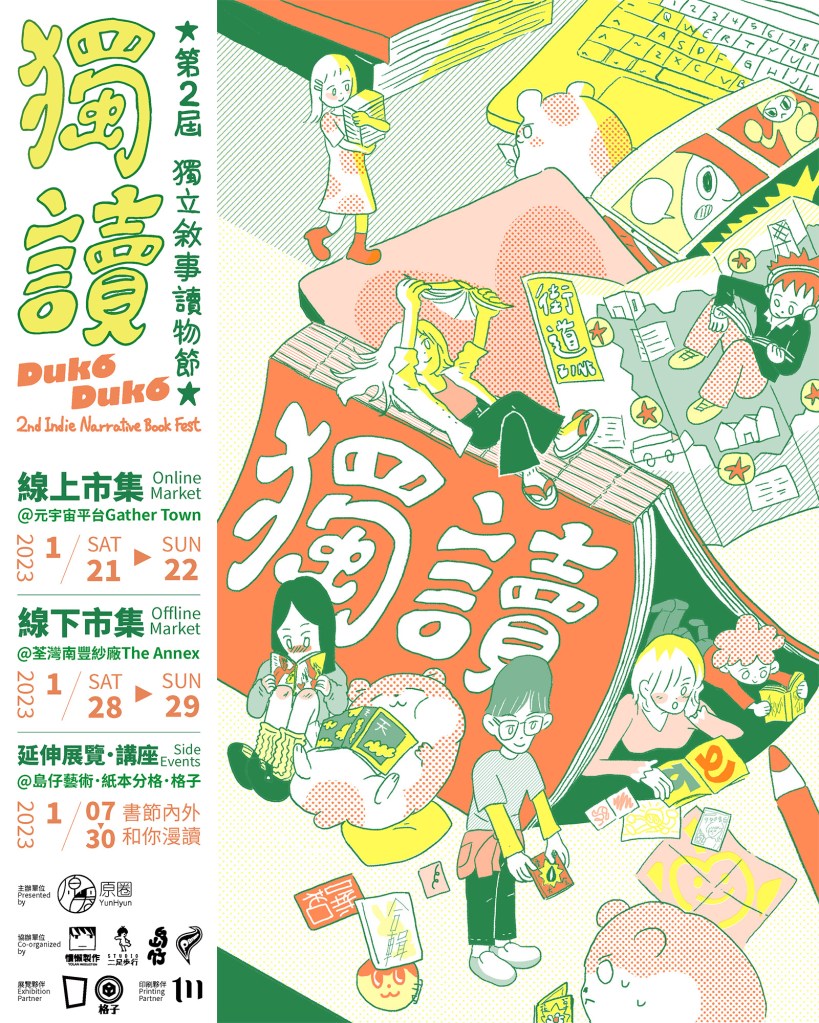
第二屆獨立敘事讀物節
The 2nd Indie Narrative Book Fest
線上市集 Online Market @ 元宇宙平台 Gather Town
21~22/1/2023 (sat & sun)
線下市集 Offline Market @ 南豐紗廠 The Mills
28~29/1/2023 (sat & sun)
延伸展覽/講座 @ 島仔藝術、紙本分格、格子
7~30/1/2023
✨今屆活動已經完成,多謝大家支持。
This year’s event has concluded. Thank you for your support.✨
GatherTown 攤主使用指引
線上版將於模擬交流平台「Gather Town」舉行,為了讓大家更投入打造自己的攤位,以下是給攤主的使用小貼士!
「Gather Town」主要功能
設定你喜歡的 avatar 皮膚、由攤主進行的場景佈置、和身處海外的參加者吹水互動、作品展示、買賣、集體繪茶、閑逛打醬油、Core Time場地小遊戲
目錄
Content
一般設置
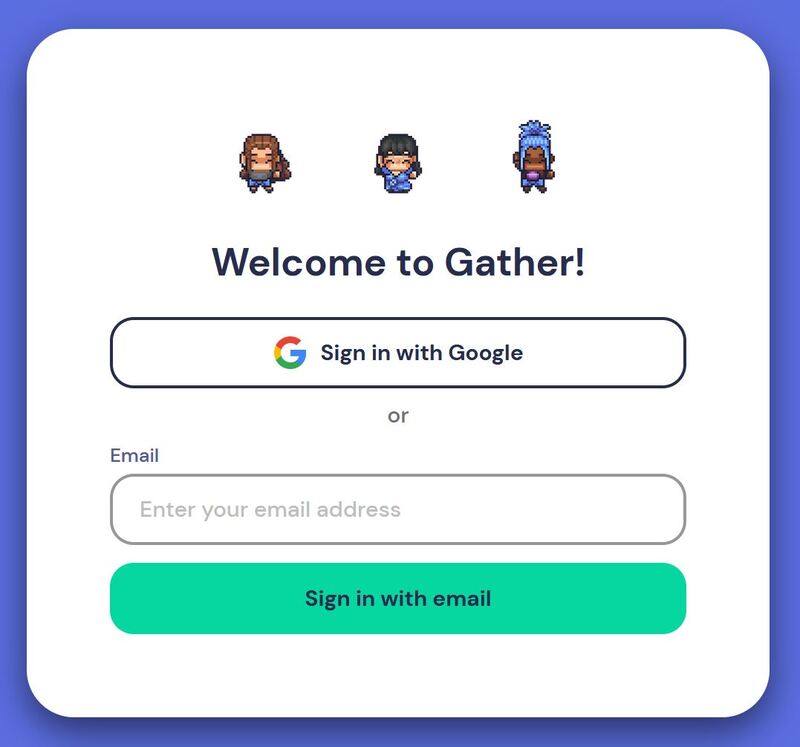
註冊登入
活動期間將限制通行權限
*必須使用申請攤位或購買門票時提供的電郵*
如果無法登入,請儘早聯絡主辦處理
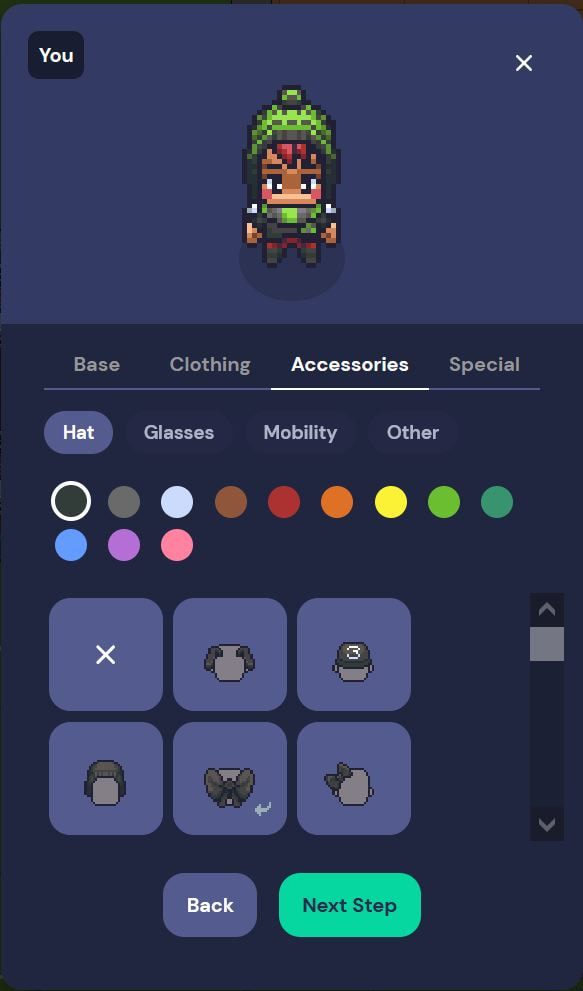
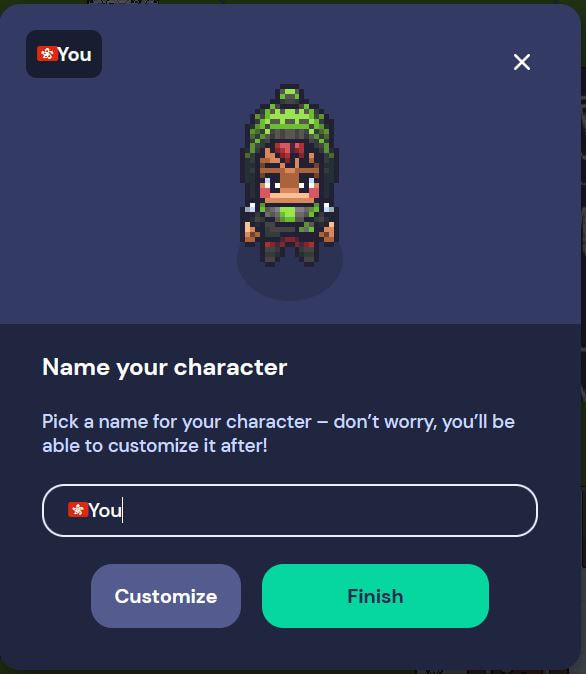
設置名字及外觀
- 為自己設定名字和換裝
- 名字和外觀之後可以隨時更改
設定名字時,請按參加身份在開頭加入以下圖示:
⭐ 攤主(僅限攤主使用)
🎦 大會認證採訪者 (入場公眾請勿使用)
👾 活動staff(入場公眾請勿使用)
🇭🇰🇬🇧🇹🇼🇯🇵 使用語言 Speaking Language
🦻 聽障人士
活動staff將不定時檢查特殊圖示的使用情況,如發現冒認者將被勸喻修改,勸喻無效者將被強制離場。
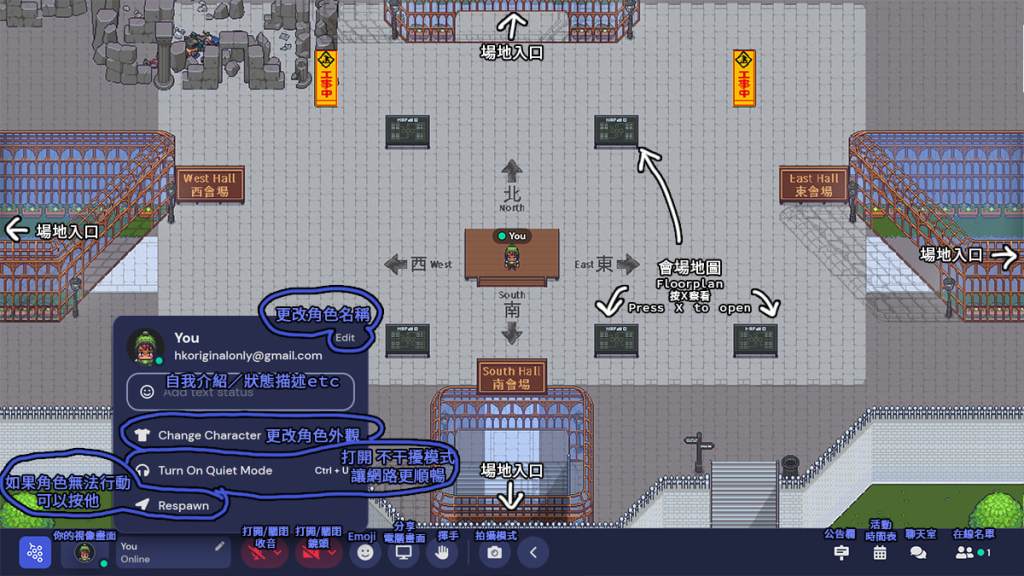
進入會場
登入後會先出現在中央廣場,你可以在廣場的四面進入四個活動會場,不同房間有不同參展組織(情況就像進入九展的3樓/6樓Hall)。參加者可以隨意走動。
場內設有璧佈板供參加者查看攤位分佈,可走到璧佈板位置,按「X」查閱。
遊玩/移動
- 使用鍵盤的 「WASD」 或 「↑↓←→」移動(桌面),或長按畫面並拖行(流動裝置)
- 按「X」與物件互動
- 按「Z」可以原地跳舞,按「F」可以放紙花炮 (流動裝置暫不支援)
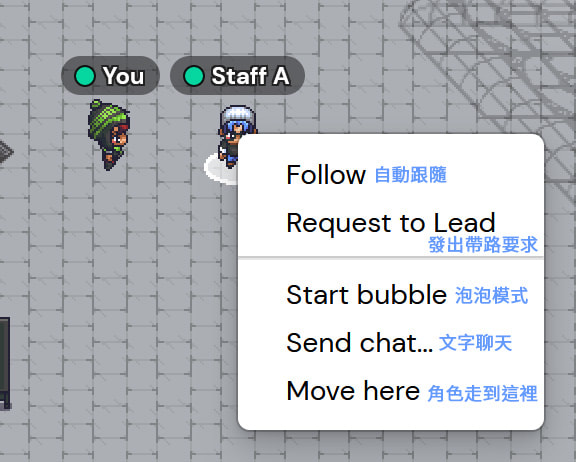
- 自動跟隨:在想跟隨的人物身上按滑鼠右鍵(桌面)或長按(流動裝置),點選「follow」
- 鬼影模式 – Ghost Mode:如果因為太多人擠在同一地方而被困,可以按「G」使用鬼影模式穿過人群(但注意鬼影模式下無法與其他人發起語音和視訊交流)
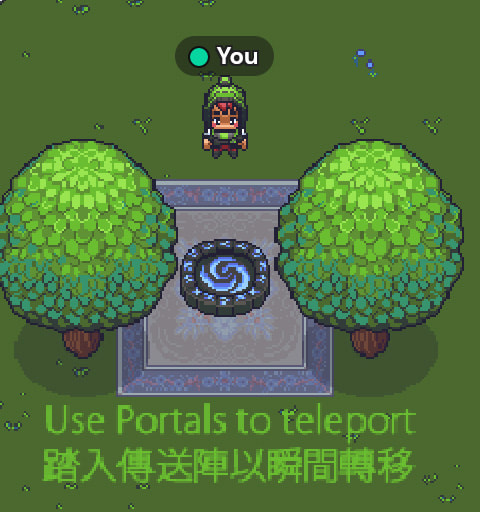
- 由於會場較大,大會設有魔法陣,供參加者在場內瞬間移動。只須踩上魔法陣位置到達傳送房間,再踩上欲前往的目標魔法陣即可。

談話及交流
在 Gather Town 就像在現實中交談一樣,你可以聽到/看見自己附近的人交談內容,而離得太遠則會聽不到
在會場大廳中按「Ctrl/⌘ + U」打開 不干擾模式 – Do not disturb mode ,就可以避開較遙遠的參加者,只與身邊的人聊天;同時也可以減少數據流量,使參與體驗更流暢。
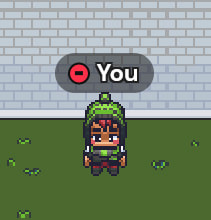
成功打開不干擾模式後,頭頂會有紅色標示
在私密空間 – Private Area 裡交談,外面的人就不能偷聽。
每個攤位的範圍內均已設定為私密空間,只有進入攤位才可視訊或語音交流。
另外會場大廳內亦設有座位,座位形成私密空間,只要進入座位便會自動切換成與同桌的參加者私密聊天。
進入私密空間時,畫面將提示You have entered a private area,而且私密空間外的畫面將變暗。
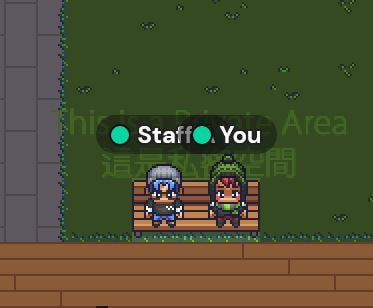
進入私密空間時,畫面將提示You have entered a private area,而且私密空間外的畫面將變暗。
如你身處私密空間內,但想只與隔壁用戶聊天以免打擾其他人,可以啟用泡泡 – Bubbles。
右鍵或雙擊你想啟用泡泡的對象,選擇Start Bubble。一個淺紫色泡泡將包圍進入泡泡的人。
任何人都可以透過右鍵或雙擊隨時加入泡泡,如果要離開可以選擇畫面下方的 Leave Bubble,或直接移動離開泡泡範圍。
注意:泡泡框以外的人仍能看到/聽到你的聲音及畫面,只是相對比較細聲。
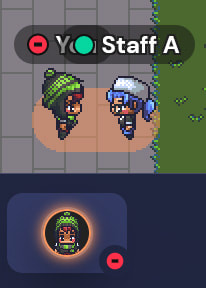
啟用泡泡後,一個淺紫色泡泡將包圍進入泡泡的人。
如果你遇到嚴重滋擾人士,請記下對方id名稱,請即時向主辦人員反映,如能提供截圖可更快處理。
活動規則
交流守則
- 如想發佈活動實況,需要事先向主辦取得採訪許可,並在名稱前標上專用圖示。
- 未經攤主許可,請勿對他人的作品內容進行實況轉載或截圖發布。
- 平台包含視像通話功能,請保持與線下活動同等禮儀,包括基本衣著尺度及言論等。
- 如發現冒認活動staff、認證採訪者或攤主,將被勸喻修改,勸喻無效者將被強制離場。
- 如果受到滋擾或因任何人士的行為引起不適,請記下對方 ID 名稱及儘量提供事件的截圖,即時向主辦單位反映。
- 如遇不合作人士,主辦有權將相關人士踢出活動而不會退還入場費或攤位費。
大會公告位置及方式
大會官方IG及FB將同步進得活動相關公告。
場內公告將在右下角出現,過往即時公告及置頂資訊請按此圖示閱讀
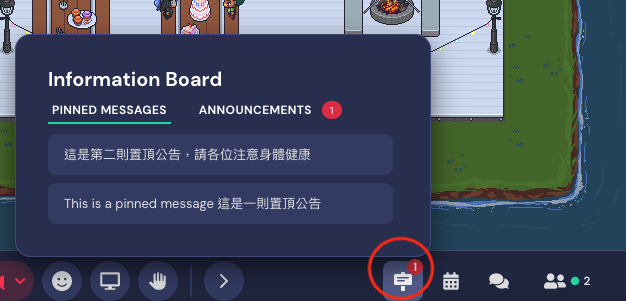
辨識活動staff
Staff 及攤主的名稱前均有特定圖示,入場公眾請勿擅自使用:
👾 活動staff
⭐ 攤主
🎦 大會認證採訪者
大會聯絡方法/留言版
- 在右邊的參加者列表中尋找名字帶👾圖示的staff,可以直接私信,尋求進一步協助
- 到大會攤位留言
- 電郵主辦單位
*請認清相關人員,不要隨意向可疑人士洩露個人私隱。
*如遇緊急情況,請勿直接在IG或FB post下留言,避免延誤。
最優系統配置
- 無須安裝軟體件
- 建議使用電腦登入(手機及平板電腦只支援有限度功能)
- 支援 Windows 或 MacOS 系統
- 推薦使用 Chrome 或 Firefox 瀏覽器
- 使用iPad 須開啟 graphic enhancement 功能
- 最佳運作環境 2.4 Ghz dual core, 8 Gb RAM 以上;
10 Mbps 下載及 3 Mbps 以上上載速度 - 建議按「Ctrl/⌘ + U」打開 不干擾模式 – Do not disturb mode ,減少數據流量,使參與體驗更流暢。
疑難幫助
如Gather Town 內發生技術問題,可以先到以下連結查看解決辦法:
https://support.gather.town/help/troubleshooting-checklist
攤主指引
攤位佈置
攤主請於截止日期前提交以下呎吋之背景圖案:
攤位面積 / 圖檔大小(規格:PNG檔)
1×1單元:256px x 256px
1×2單元:256px x 512px
2×2單元:512px x 512px
如想製作攤位吊飾或前景,可額外提交1張與同背景呎吋的透明底PNG檔。
注意如提交其他類型檔案,上傳後可能起格或變得不透明
*大會將為每個攤位在指定位置設置攤號。
*大會將於攤位適當位置設置不可跨越的物品,如牆壁、桌子、櫃子等,以達到近似遊戲效果。
*平台系統以32x32px為一個基本單位,例如「不可跨越的格子」及「用家站立的位置」也是以32x32px為單位計算,建議以此為基準拜訪牆壁及傢私位置
*如未能在期限前提交自訂攤位背景,將統一使用大會預設背景,敬請留意。
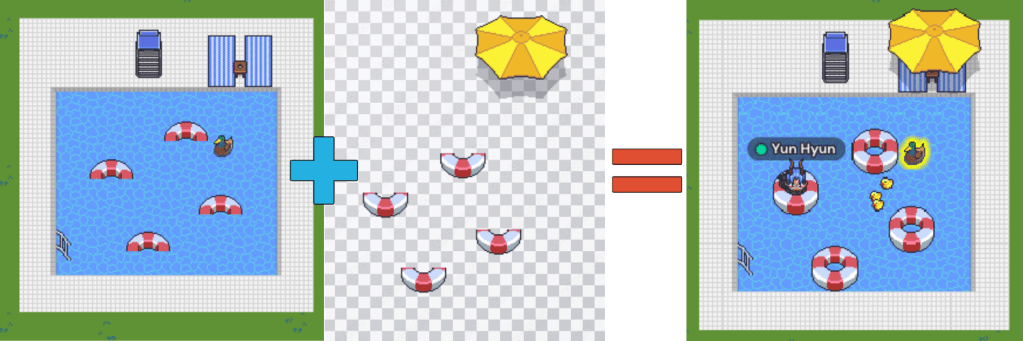
運用前後景製作坐在水泡中的效果
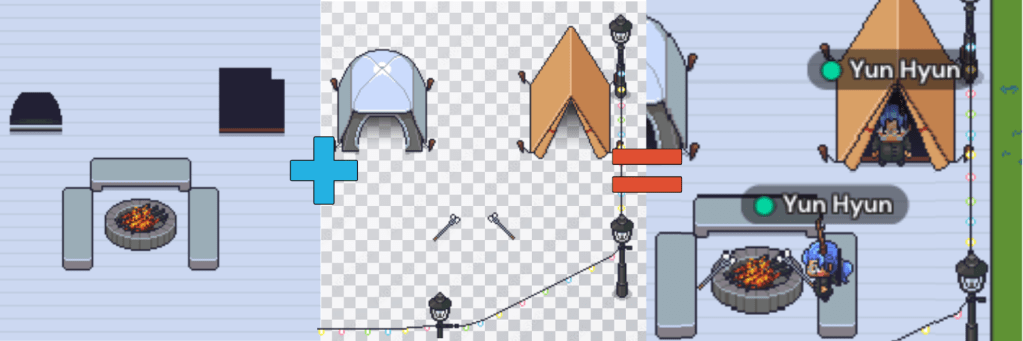
運用前後景製作吊飾/可以躲藏的空間/手握物品的錯覺
擺設及互動物件
2023年1月6至15日期間,攤主可以登入會場設置互動物件,例如:作品預覽、影片、預訂表格等。
每攤必須至少設置一個互動物件或告示版。如逾時未進行任何設置,大會將根據你申請時提交的網站連結進行最低限度設置。
放置Gather Town預設物件
Gather Town 提供很多不同的預設物件,攤主可按層疊的次序自由從列表中選取添加。
- 按右下方錘子圖示使用 Build 功能增加物件。
- 點選心宜的物件,於右側進行方向、顏色、等設定。
- 任何物件都可以加入網址、影片、外部視訊會議連結、圖片或文字留言(note);參加者經過物件時就可以按「X」來互動(觀看內容、播放影片、打開連結等)。
- 在目標位置上點擊以設置物件。
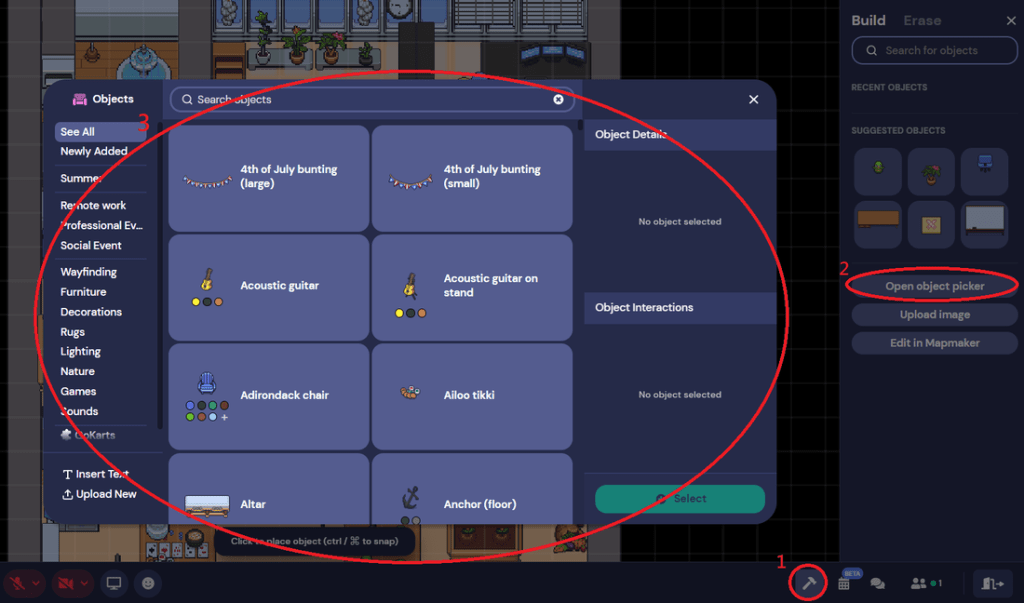
開啟object picker選擇互動物件
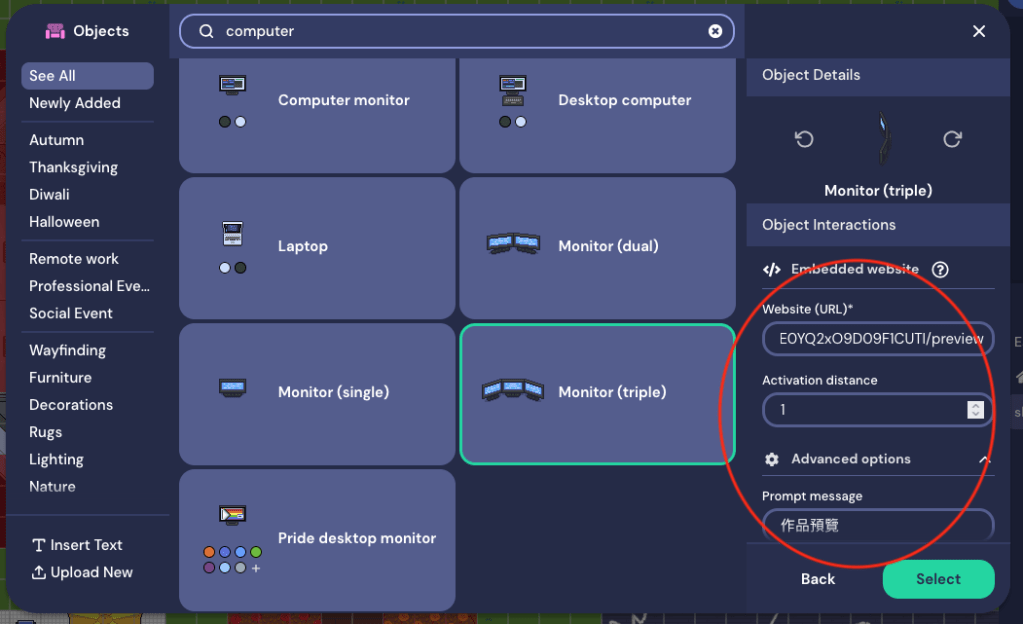
在右側設置所需互動內容
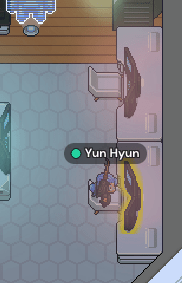
Activation distance=1 時要貼近物件才能互動
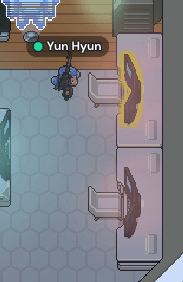
Activation distance=2 時可以稍微遠離物件亦能互動
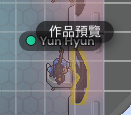
prompt message是路過互動物件時會顯示的提示
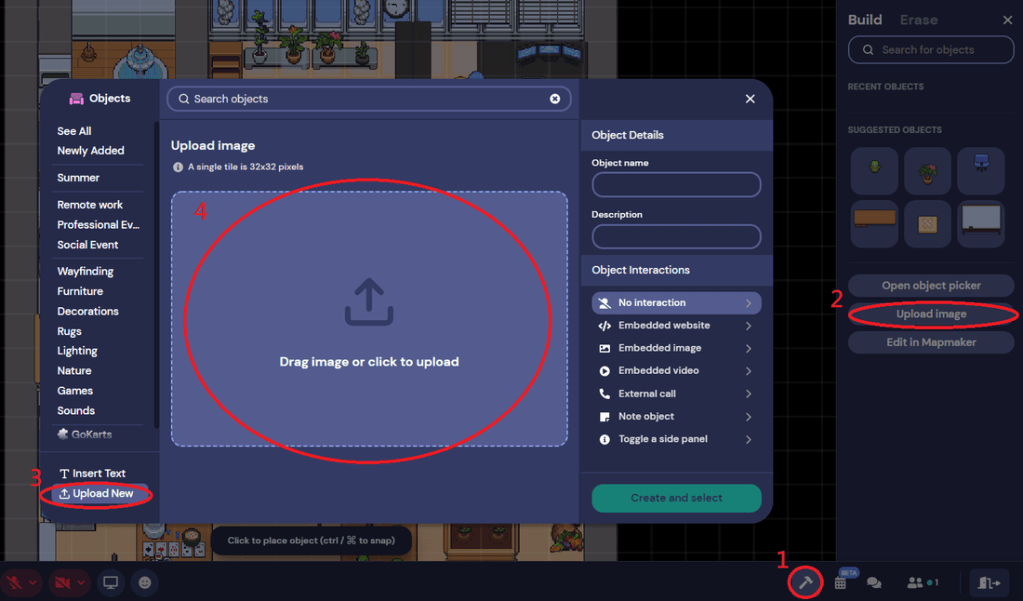
上傳自己的圖片作為物件
除了使用Gather Town 的預設物件,攤主亦可自行繪製並上傳自己的物件。
- 建議上傳 PNG ,亦可使用 JPG (檔案必須少於3MB)
- 32×32 px 為一格,圖像可以大於或小於一格
- 無須預留出血位
大會將提供一個攤主共用的Google Drive Folder,供各位上傳共享及下載自創物件等資源,所有上傳檔案均可供其他攤主在本次活動免費使用。
攤主亦可下載並使用 GatherTown官方提供的共享資源。
在物件上設置外部連結
攤主可選擇將任何物件設置為告示版。
點選物件,「Object Interaction」中,選擇「Note Object」,並輸入想要顯示的相關資訊即可。
*活動開始後不能修改內容,建議放入個人簡介、工商聯絡等重要資訊。
*如果想要可以修改的留言板,可使用「白板」或「外連連結」至google doc等外部平台。(方法見下文)
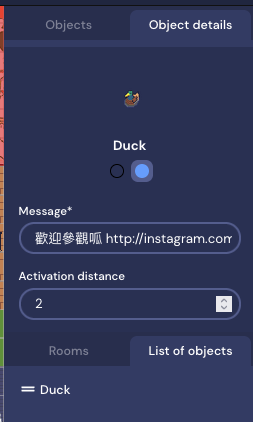
在Message輸入想要顯示的內容
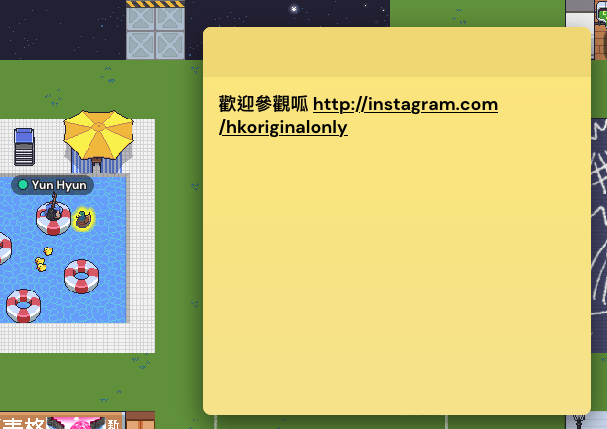
互動時的效果,此處的連結將在新視窗開啟
Google Drive外部連結
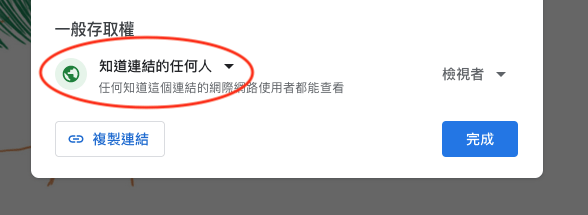
- 將Google Drive上的檔案(如doc、sheet)存取權限設置為公開
- 複製檔案的可分享連結,將連結的最後部份的「view」改為「preview」
- 按右下方錘子圖示,打開 Object Picker,選擇你想要加上連結的互動物件,然後將「可embed的連結」貼在 Embedded website ,並完成設置
*經過測試,系統不能直接連結PDF檔,建議善用Sheet展示多頁內容
Youtube外部連結
- 複製想分享的Youtube影片連結,將連結的中間部份的「watch?v=」改為「embed/」
- 按右下方錘子圖示,打開 Object Picker,選擇你想要加上連結的互動物件,然後將「可embed的連結」貼在 Embedded website,並完成設置
*不建議直接使用物件的 Embedded video 功能,因為
- 音量會被強制預設成最大;
- 所有控制功能都會被鎖死,及;
- 畫面中間會出現常駐撥放鍵。
其他連結
可進入此網站測試你的連結是否能 embed 到 Gather Town
目前已知支援embed的網站有:
- Shopify
- Boutir
- Google form
- Penana
- Weebly
- episode.cc
目前已測試不支援的網站:(建議使用note放置連結)
- Dropbox
作品展示方式建議
攤主可使用物件的 Embedded website 功能連絡至個人網上商店或付款網址,
或透過連結google drive上的Doc或Sheet設置作品試閱並連結至預訂表單。
需要收費時,則可使用自訂物品圖片功能將付款用的QR code(如 payme)展示在攤位內……等等
推薦使用800×600像素的google slide作作品展示︰範例
設置攤位守則
- 為了減低對載入時間(loading time),每個單元最多可放置8個互動物件。(1×2單元可放置16個互動物件;2×2單元可放置32個互動物件。)
- 傢俬之類沒有互動元素的物件,請盡量繪製在背景內。
- 請勿將互動物件放置在自己所屬攤位以外的公共空間。
- 請勿刪除他人攤位的物件,如果不幸錯手刪除,請盡快通知該攤攤主或主辦團隊。
- 請不要放置有音效(Sound Emitter)的物件。
- 請不要直接上傳或embed任何R18圖像或文字,所有相關內容需要先通過當眼警吿,再在外部連結展示。
- 線上會場與線下會場同為原創限定活動,禁止上傳或展示二次創作作品。
- 如有違反以上規矩的物件,主辦團隊會在開場前修改或直接刪除,而不會另行通知。
- 各攤位與客人之間進行的所有金錢交易均屬攤主與客人的私事,主辦方不負任何責任。
- 各參展單位須自行負責因攤上所展售物品引起之法律責任,請自行衡量各自能承擔的相關風險。
版權相關
- 所有上傳作品版權均歸原作者所有。
- 主辦團隊、大會及 大會認證採訪者 將在活動前後及期間就會場狀況截圖及將圖片上傳到互聯網,以作宣傳之用。所有參加者上傳的物件均視為同意以上用途。
- 不希望被截圖的內容請用 embed 方式展示。
- Gather Town 不擁有任何用戶上傳至Gather Town的內容之版權,詳情可參閱 Gather Town 聲明。
- 主辦單位將在活動完結後3個月內聯絡 Gather Town 刪除所有活動期間上傳的檔案。
 獨讀 Duk6 Duk6